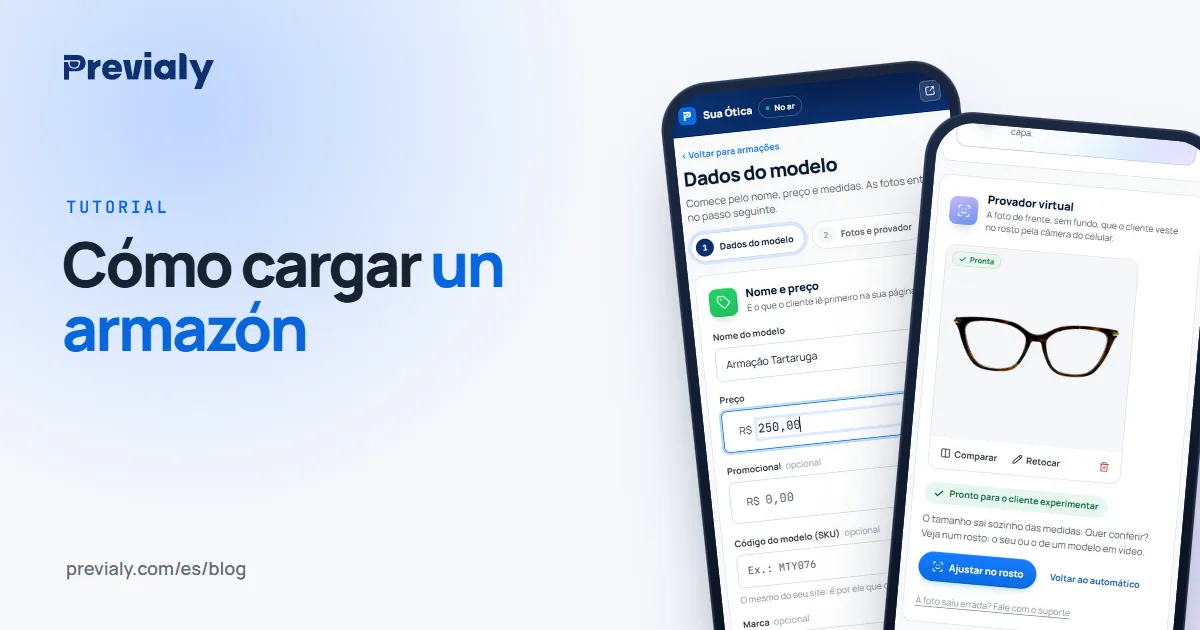
Cómo poner un probador de lentes en tu sitio web
Paso a paso para poner un probador virtual de lentes en vivo en la tienda en línea que ya tienes (Shopify, WooCommerce y otras) sin tocar el checkout.

Resumen rápido
- Puedes poner un probador de lentes en vivo en la tienda en línea que ya tienes, sin cambiar de plataforma.
- Pegas un fragmento de código una vez y cada armazón recibe el botón Probar ahora.
- El carrito, el checkout y el pago siguen iguales.
- Las pruebas son ilimitadas y no tienen costo por prueba.
Por qué una tienda en línea de lentes necesita probador
En la tienda física, el cliente se pone el armazón y se mira al espejo. En la tienda en línea, solo ve la foto del producto y se queda con la duda: "¿me quedará bien?". Mucha gente sale de la página sin comprar por eso.
Un probador virtual responde esa duda en la misma página del producto. El cliente toca el botón, se abre la cámara y ve los lentes en su rostro antes de agregarlos al carrito.
En vivo o foto: qué probador poner
Hay dos tipos de probador de lentes:
- En vivo: el armazón aparece en el rostro en tiempo real, por la cámara, como un espejo. El cliente gira la cabeza, se ve de lado y prueba todos los modelos que quiera.
- Foto con IA: el cliente envía una foto y espera una imagen generada. Cada prueba se convierte en una imagen, y en general hay límite y costo por imagen.
Para una tienda en línea, el probador en vivo tiene una ventaja práctica: las pruebas son ilimitadas, así que no te preocupas por cuántas veces prueba el cliente. Mira la comparación completa en Probador virtual: ¿en vivo o foto con IA?.
Paso a paso para poner el probador en tu sitio
Con Previaly son tres pasos y no necesitas programador:
- Carga los armazones con el mismo código de tu tienda. En cada armazón, usa como Código del modelo el mismo código (SKU) que el producto tiene en tu tienda en línea. Así el probador reconoce el armazón correcto. Mira cómo cargar armazones en el probador virtual.
- Copia el fragmento y pégalo en el tema de tu tienda, una sola vez. Está en Configuración › Probador en tu sitio web. La Ayuda muestra dónde pegarlo en cada plataforma, o puedes enviarlo a quien administra tu sitio.
- Elige cómo aparece el probador. Un botón Probar ahora antes de Comprar, o un ícono redondo sobre la foto del producto.
Listo: cada producto reconocido recibe el botón. El probador se abre sobre tu sitio, con la cámara, y se cierra sin recargar la página.
En qué plataformas funciona
Funciona en Shopify, WooCommerce, Nuvemshop, Loja Integrada, Yampi y en cualquier otro sitio donde puedas pegar un fragmento de código. Si tu sitio no muestra el código del producto en la página, puedes indicar el armazón directamente en el fragmento.
Qué cambia (y qué no) en tu tienda
No cambia: el carrito, el checkout, los formularios y el pago. El fragmento solo agrega el botón y la ventana del probador. Si no reconoce la página o el código, simplemente no aparece.
Cambia:
- El cliente prueba antes de comprar, en vivo y las veces que quiera.
- Los lentes aparecen del tamaño correcto, a partir de las medidas del armazón (aro, puente y varilla). Entiende esos números en medidas de los lentes: qué significan.
- El botón habla el idioma de la página: Probar ahora, Try on now o Experimentar agora.
- Funciona incluso para quien llega desde Instagram: si el navegador de Instagram no permite la cámara dentro del sitio, el probador se abre en una pestaña nueva y sigue funcionando.
Ya tengo sitio: ¿necesito la vitrina de Previaly?
No. Si ya vendes en tu propia tienda, puedes activar Usar solo el probador en mi sitio. La página de tu óptica en Previaly sale de Google (tu catálogo no aparece repetido) y quien abre su dirección llega a tu sitio.
Preguntas frecuentes
¿Cómo pongo un probador virtual de lentes en mi sitio?
Carga los armazones con el mismo código (SKU) de tu tienda en línea, copia el fragmento del panel y pégalo en el tema de la tienda una sola vez. Cada producto reconocido recibe el botón Probar ahora.
¿Necesito un programador para instalar el probador?
No. Copias un fragmento del panel y lo pegas en el tema de la tienda. La Ayuda muestra dónde pegarlo en Shopify, WooCommerce y otras plataformas.
¿El probador puede afectar el checkout de mi tienda?
No. Solo agrega un botón y una ventana sobre la página. El carrito, los formularios y el pago siguen iguales.
¿Hay límite de pruebas en mi sitio?
No. Con el probador en vivo, las pruebas son ilimitadas y no tienen costo por prueba. Los créditos se usan solo para preparar el modelo de cada armazón.
El equipo de Previaly
Hacemos el probador virtual de lentes, la vitrina en línea y el Estudio de IA que las ópticas usan para vender desde el celular del cliente. Las guías salen de lo que vemos a diario en el producto y en la atención a las tiendas.