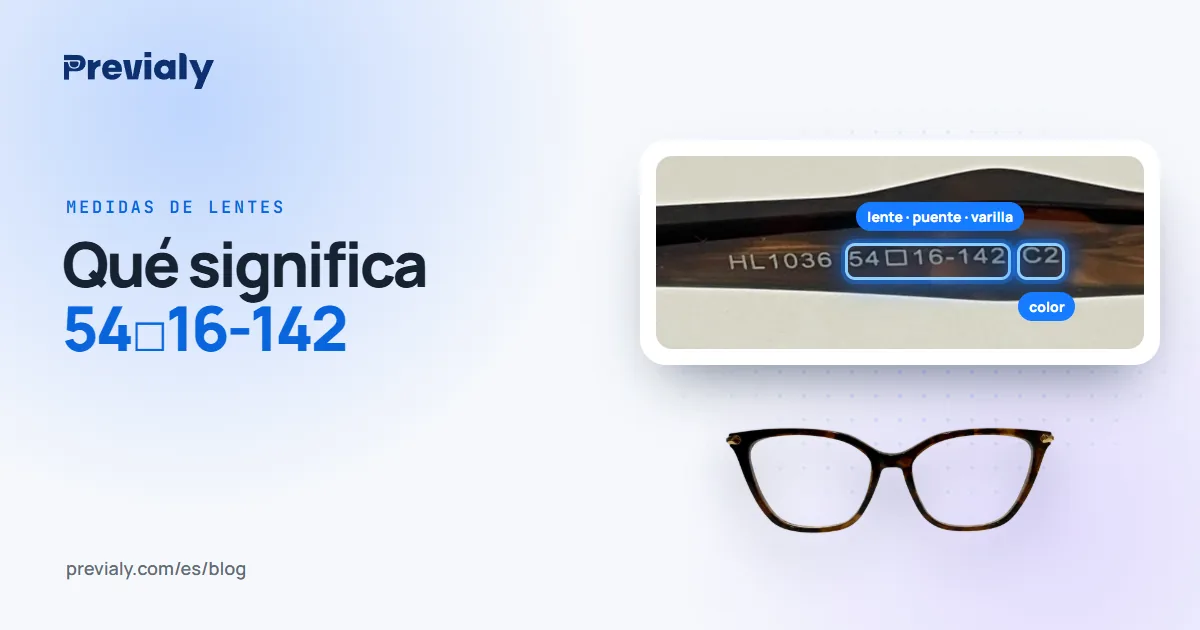
Cómo cargar armazones en el probador virtual Previaly
Paso a paso con las pantallas reales: datos del modelo, fotos de la vitrina, Estudio de IA, modelo 2D del probador, ajuste en la cara y publicación.
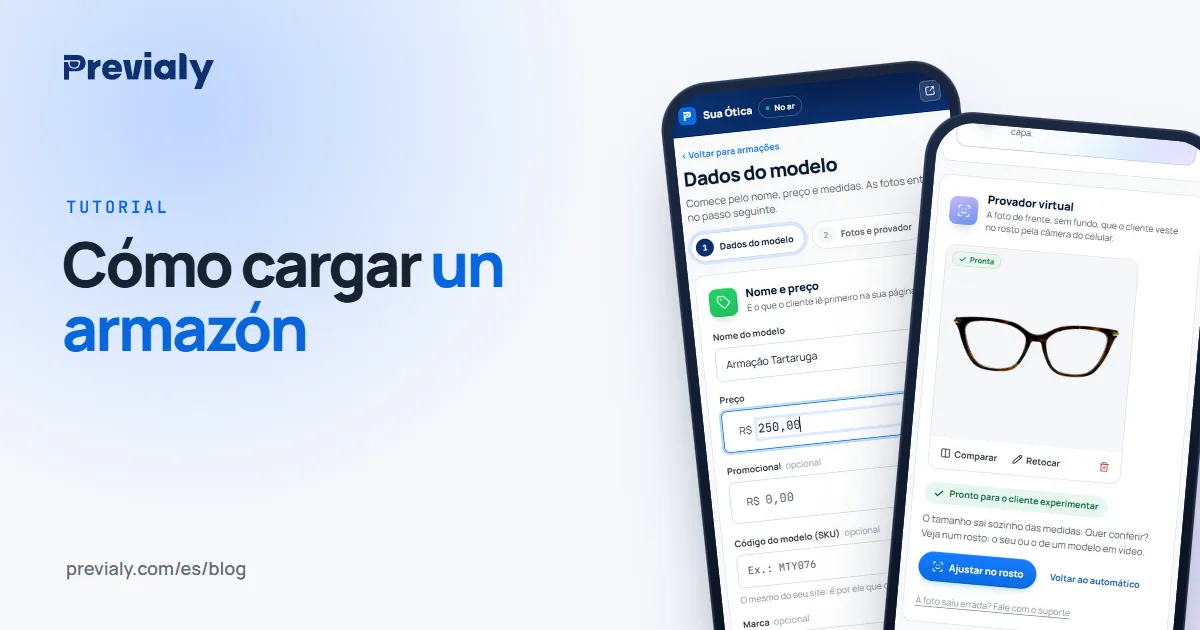
Resumen rápido
- Son dos pasos en el panel: datos del modelo (nombre, precio, código y medidas) y fotos y probador.
- El sistema avisa si el código ya está cargado y si el armazón ya tiene un modelo 2D listo en la plataforma.
- ¿Sin foto profesional? El Estudio de IA crea fotos de catálogo a partir de la foto del celular.
- El modelo 2D del probador sale de la foto de frente con 1 crédito; los lentes se detectan solos.
Antes de empezar
Vas a necesitar el armazón en la mano (para leer las medidas en la varilla) y una foto de frente; puede ser con el celular. Si todavía no la tomaste, mira cómo tomar fotos de lentes para vender.
La carga tiene dos pasos: datos del modelo, y fotos y probador. Las pantallas de abajo son del panel de Previaly en el celular. Por ahora el panel está en portugués, así que nombramos cada botón tal como aparece en la pantalla.
Paso 1: datos del modelo
Toca "+ Óculos"
En la pantalla de armazones (Armações), toca + Óculos. Se abre el primer paso, con nombre y precio arriba.
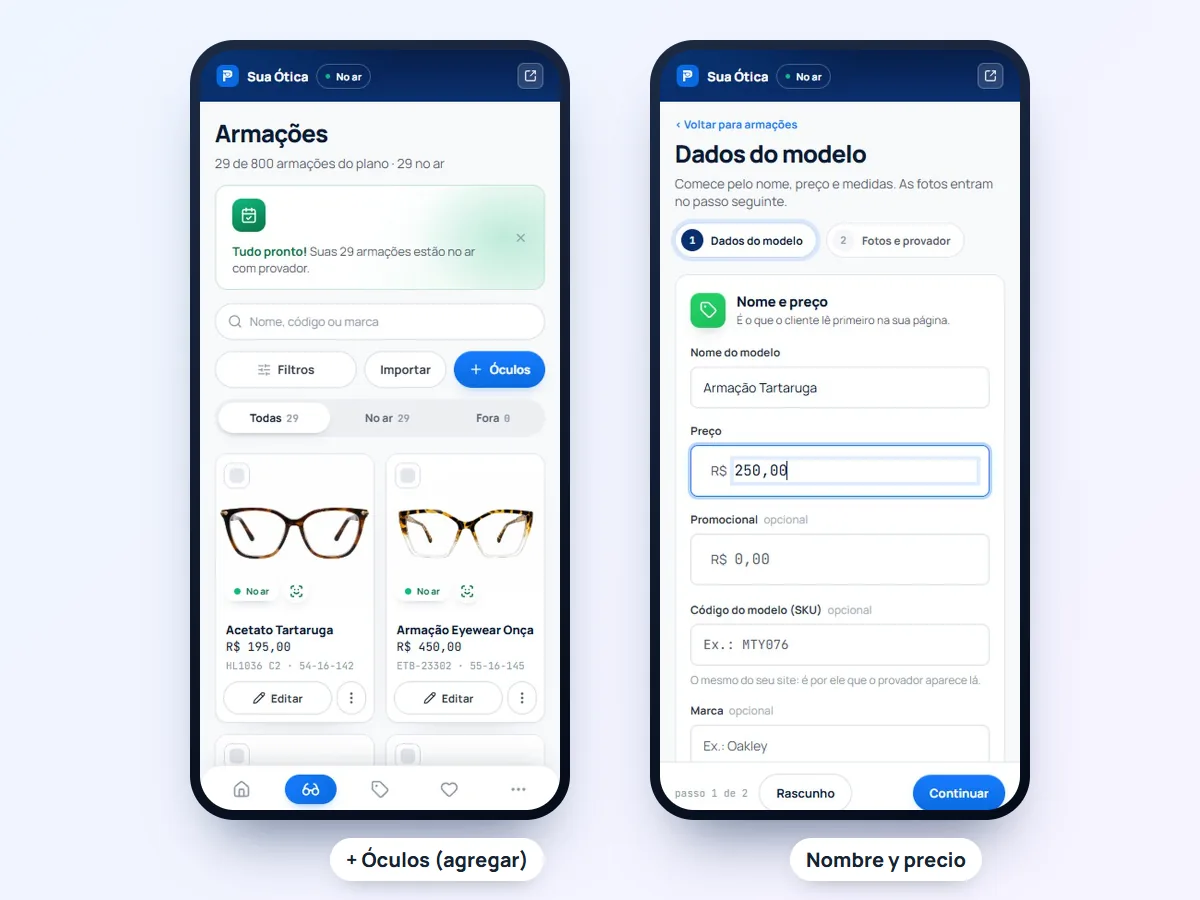
Nombre y precio
Escribe el nombre como el cliente lo va a leer en la vitrina y el precio. Si hay precio de oferta, va en el campo de abajo y la vitrina muestra el precio completo tachado.
Código y medidas
El código del modelo y las medidas están en la parte interior de la varilla. Usa el código completo, con el final: en un código como HL1036 C2, el C2 es el color. Si no sabes leer los números, mira qué significa 54□16-142.
Al escribir el código, el panel hace dos revisiones:
- si ya cargaste un armazón con el mismo código, te avisa (marca "Cadastrar mesmo assim", que es "cargar de todos modos", si es otra pieza);
- si el armazón ya tiene un modelo 2D listo en la plataforma, también te avisa: usas el que ya existe y no gastas crédito.
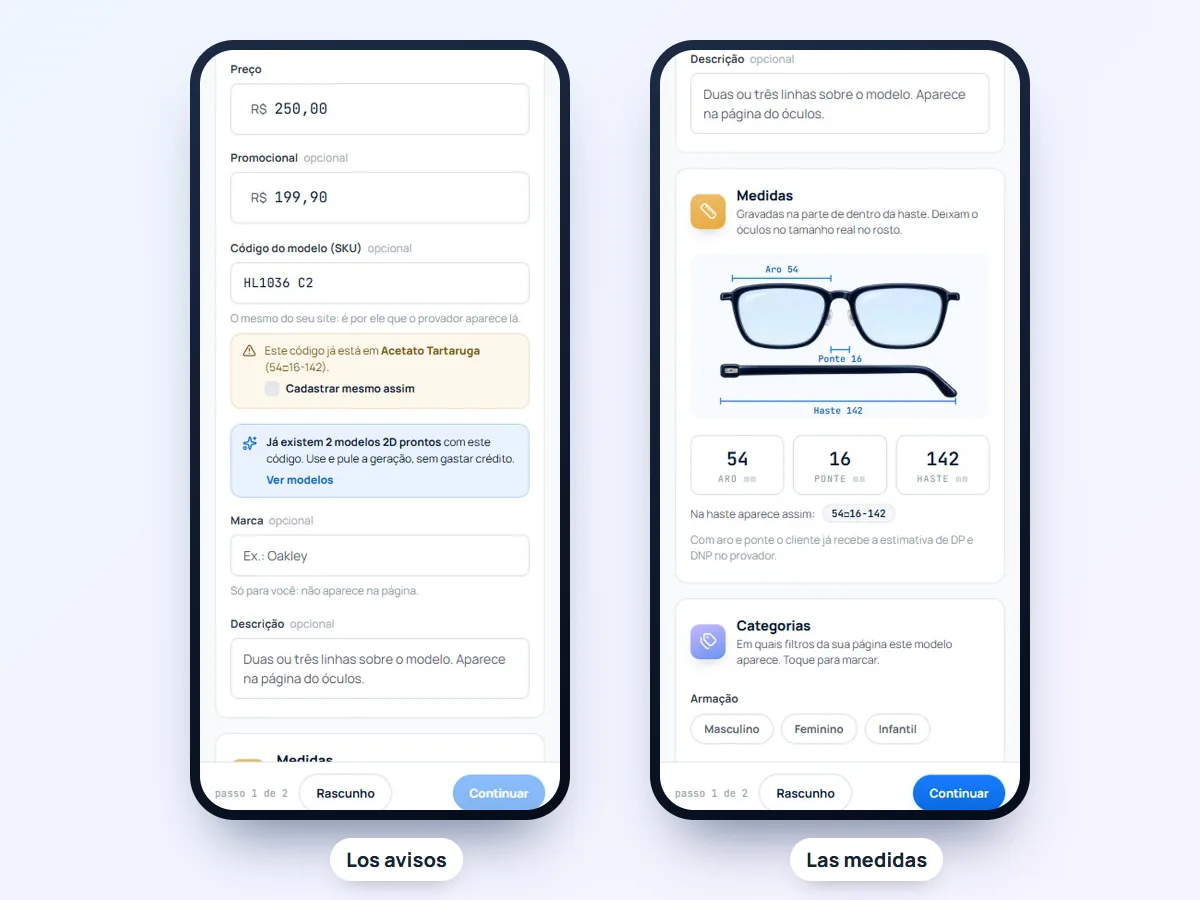
Marca, descripción y categorías son opcionales. Toca Continuar.
Paso 2: fotos y probador
Fotos de la vitrina
¿Ya tienes una foto profesional del armazón? Agrégala en Fotos da vitrine (fotos de la vitrina): la primera es la portada, la que aparece en la lista de tu página. Caben hasta 8 fotos.
¿No tienes? No hay problema: el Estudio de IA (Estúdio de IA) crea fotos de catálogo a partir de la foto del celular. Subes la foto de frente (y, si quieres, la de lado), eliges el escenario y marcas qué fotos quieres. Las fotos listas van directo a la vitrina.
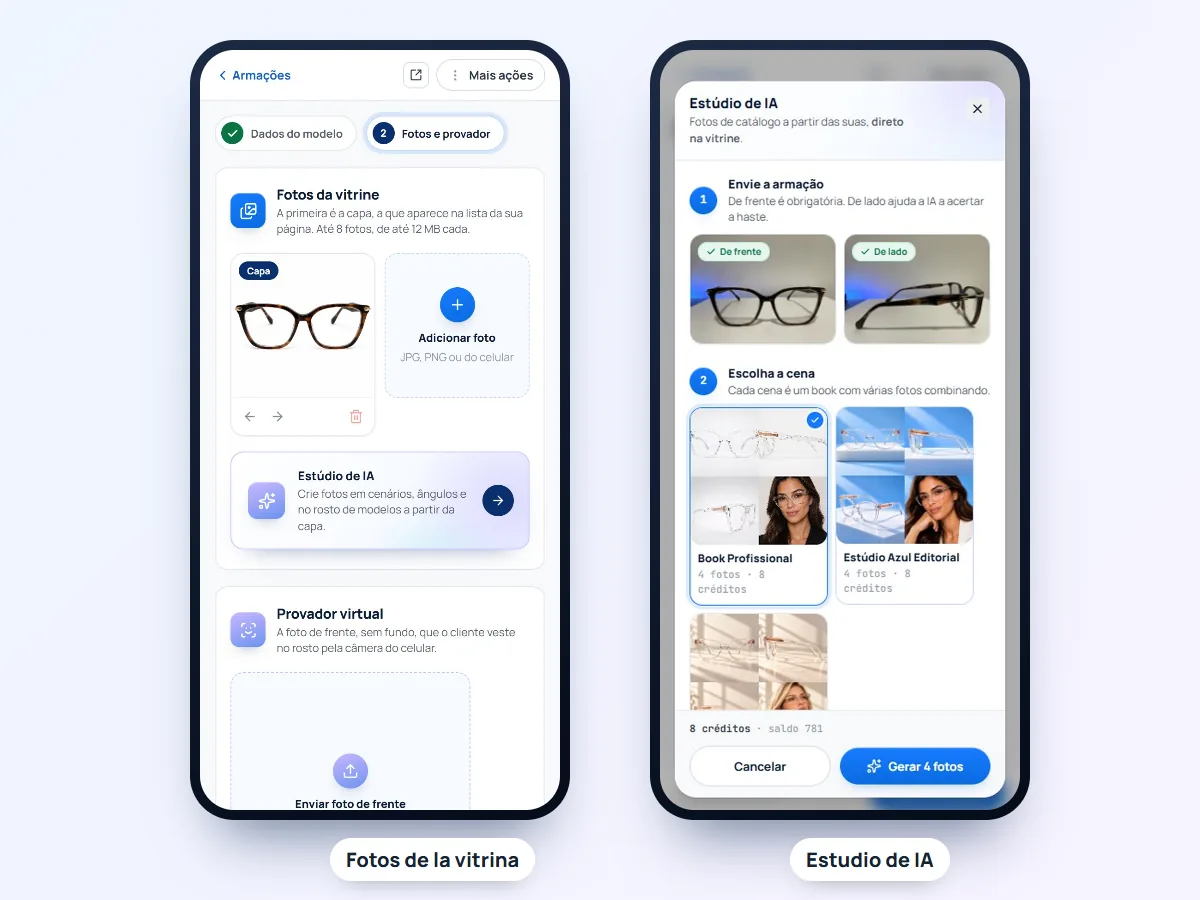
El probador: generar el modelo 2D
En el bloque Provador virtual (probador virtual), sube la misma foto de frente y toca Gerar modelo 2D com IA, que es "generar modelo 2D con IA" (1 crédito). La IA quita el fondo y las varillas y deja el frente del armazón listo para la cara. Si tu foto ya está de frente, sin fondo y sin varillas, elige Já é um modelo 2D (ya es un modelo 2D).
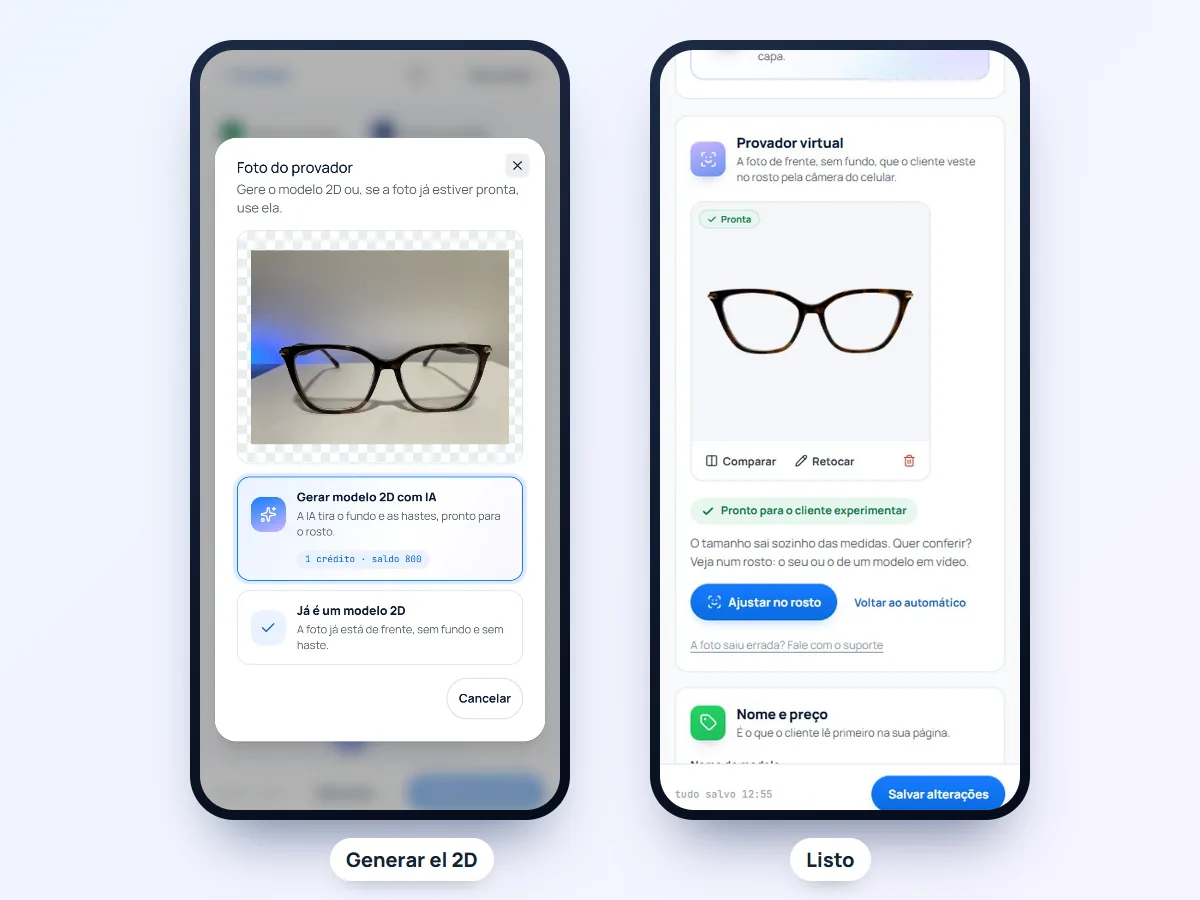
Paso 3: ajustar en la cara
El tamaño en la cara sale solo de las medidas del armazón. Si quieres revisarlo, toca Ajustar no rosto (ajustar en la cara) y elige el modelo en video (una cara de ejemplo) o tu propia cámara. Con la escala ajustas el tamaño; con la posición vertical, la altura en la cara.
¿Y los lentes? No te preocupes: el sistema detecta solo, por la foto, si el lente es transparente o de sol. Solo lo cambias si quieres.
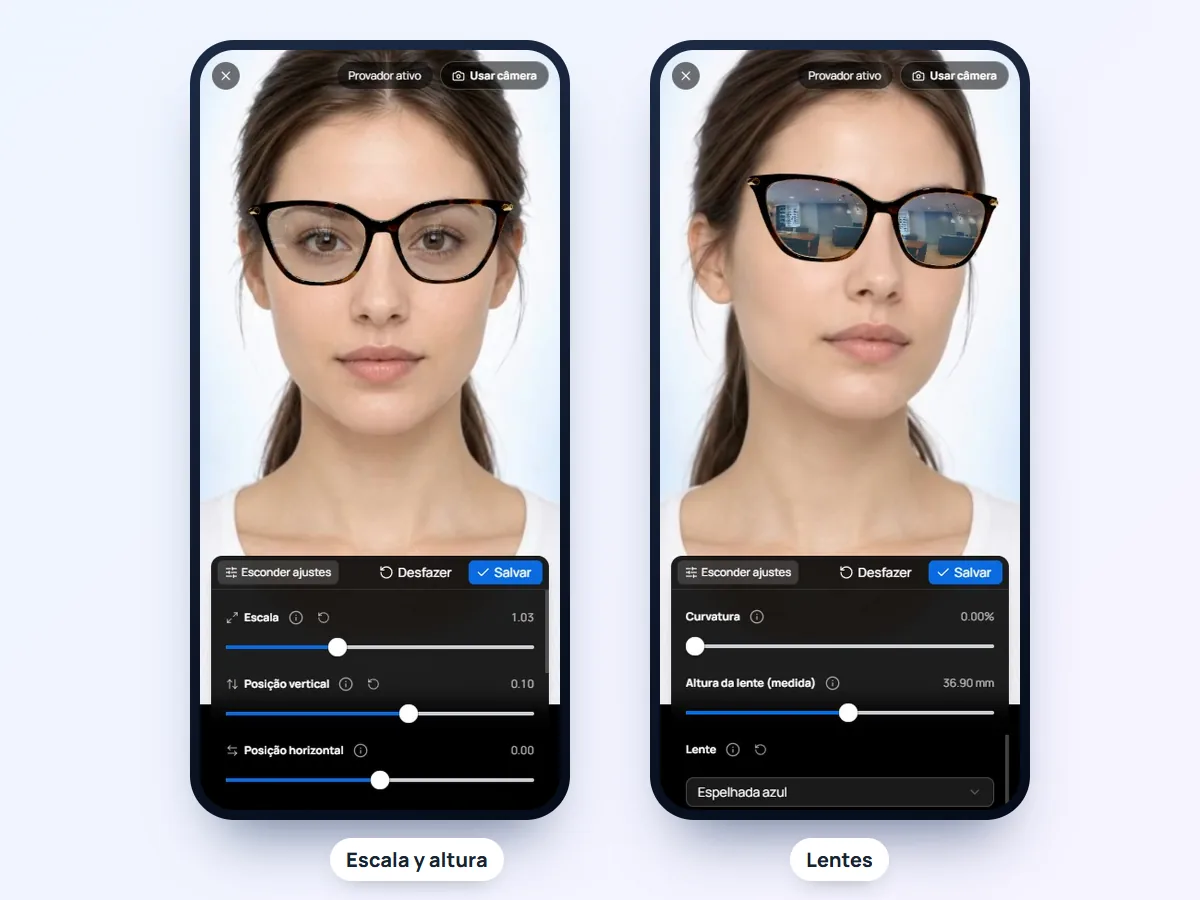
Paso 4: publicar
Toca Publicar na vitrine (publicar en la vitrina). Listo: el armazón está en línea, y el cliente se lo prueba directo con la cámara del celular, desde cualquier lugar y a cualquier hora. Para difundirlo, mira cómo vender lentes por WhatsApp.
Preguntas frecuentes
¿Cuánto cuesta cargar un armazón en el probador?
La carga en sí no cuesta nada. Generar el modelo 2D del armazón usa 1 crédito del plan, y las fotos del Estudio de IA muestran el costo antes de generarse. Probarse los lentes nunca gasta créditos.
¿Necesito una foto profesional?
No. La foto de frente tomada con el celular sirve para el probador, y el Estudio de IA crea las fotos de catálogo para la vitrina.
¿Qué pasa si cargo un código que ya existe?
El panel te dice en qué armazón ya está ese código. Si es otra pieza, marca "cargar de todos modos" y sigue.
¿Puedo cargar muchos armazones a la vez?
Sí. Además de la carga uno por uno, el panel importa el catálogo desde una hoja de cálculo.
¿Cuánto tarda el armazón en aparecer en la vitrina?
Después de publicar, aparece en la vitrina en menos de 30 segundos.
El equipo de Previaly
Hacemos el probador virtual de lentes, la vitrina en línea y el Estudio de IA que las ópticas usan para vender desde el celular del cliente. Las guías salen de lo que vemos a diario en el producto y en la atención a las tiendas.