Como cadastrar armações no provador virtual Previaly
Passo a passo com as telas reais: dados do modelo, fotos da vitrine, Estúdio de IA, modelo 2D do provador, ajuste no rosto e publicação.
Resumo rápido
- São dois passos no painel: Dados do modelo (nome, preço, código e medidas) e Fotos e provador.
- O sistema avisa se o código já foi cadastrado e se a armação já tem modelo 2D pronto na plataforma.
- Sem foto profissional, o Estúdio de IA cria fotos de catálogo a partir da foto do celular.
- O modelo 2D do provador sai da foto de frente com 1 crédito; as lentes são identificadas sozinhas.
Antes de começar
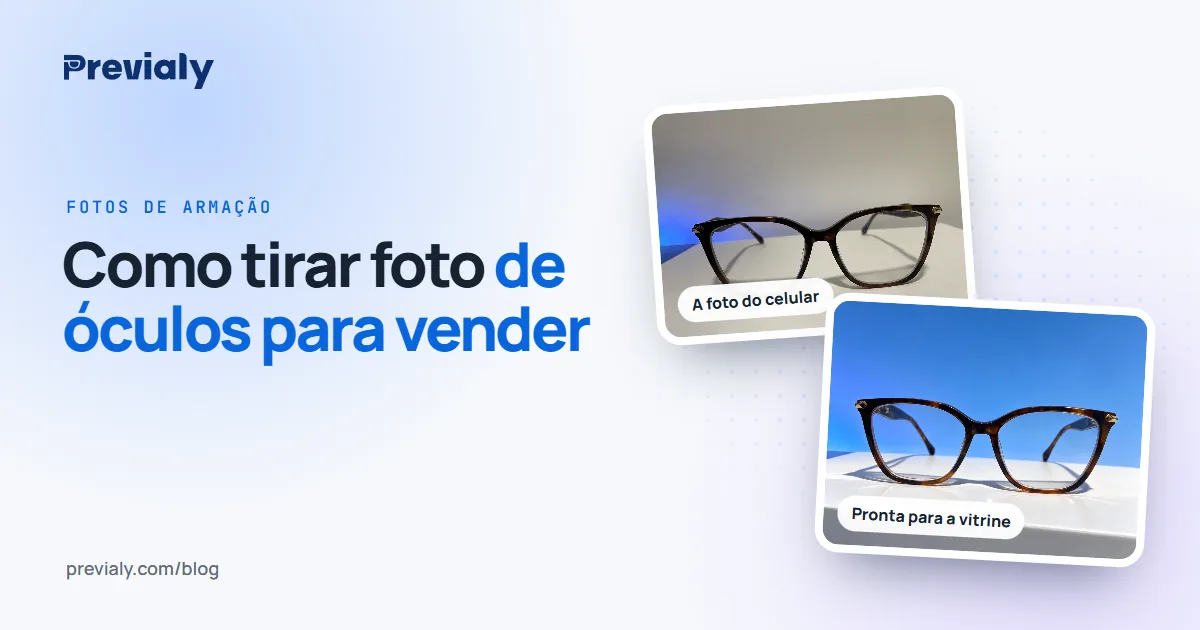
Você vai precisar da armação em mãos (para ler as medidas na haste) e de uma foto dela de frente — pode ser tirada no celular. Se ainda não tirou, veja como tirar foto de óculos para vender.
O cadastro tem dois passos: Dados do modelo e Fotos e provador. As telas abaixo são do painel do Previaly, no celular.
Passo 1: dados do modelo
Toque em "+ Óculos"
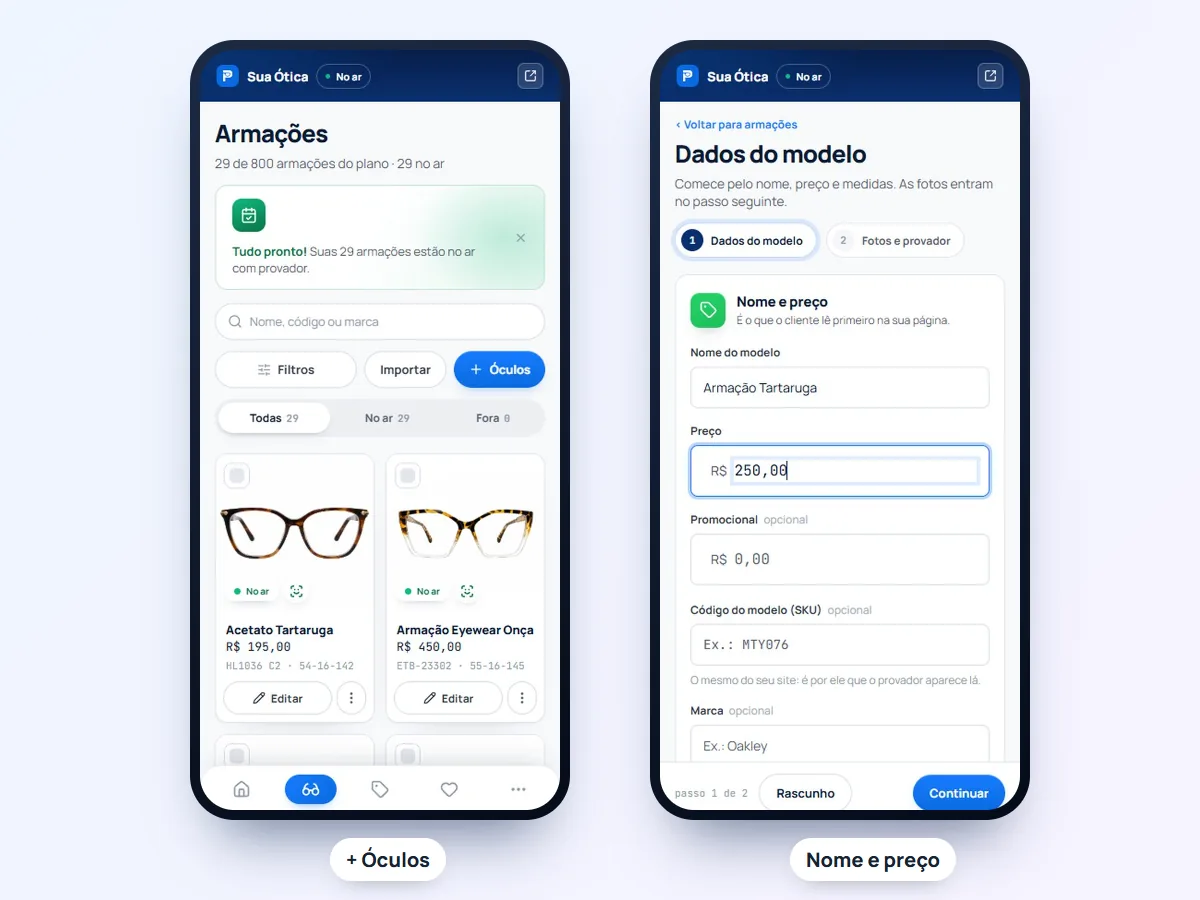
Na tela Armações, toque em + Óculos. Abre o primeiro passo, com nome e preço no topo.
Nome e preço
Escreva o nome como o cliente vai ler na vitrine ("Armação Tartaruga") e o preço. Se tiver preço promocional, ele entra no campo de baixo e a vitrine mostra o preço cheio riscado.
Código e medidas
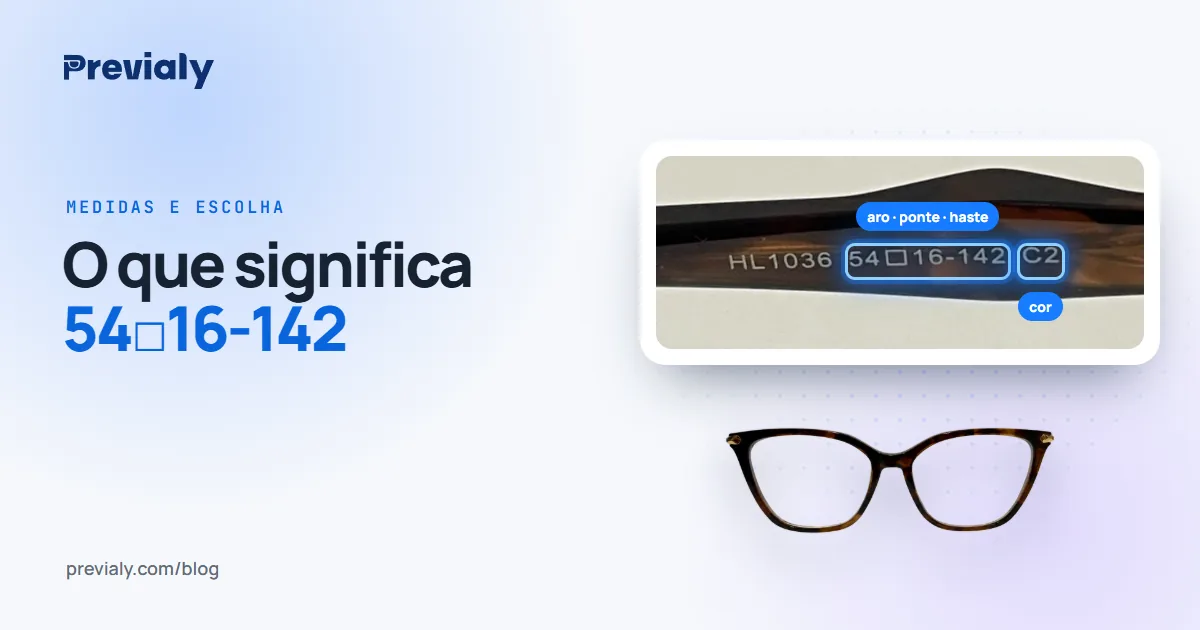
O código do modelo e as medidas estão na parte de dentro da haste. Use o código completo, com o final: num código como HL1036 C2, o C2 é a cor. Se não sabe ler os números, veja o que significa 54□16-142.
Ao digitar o código, o painel faz duas conferências:
- se você já cadastrou uma armação com o mesmo código, ele avisa (e você marca "Cadastrar mesmo assim" se for outra peça);
- se a armação já tem modelo 2D pronto na plataforma, ele avisa também — você usa o pronto e não gasta crédito.
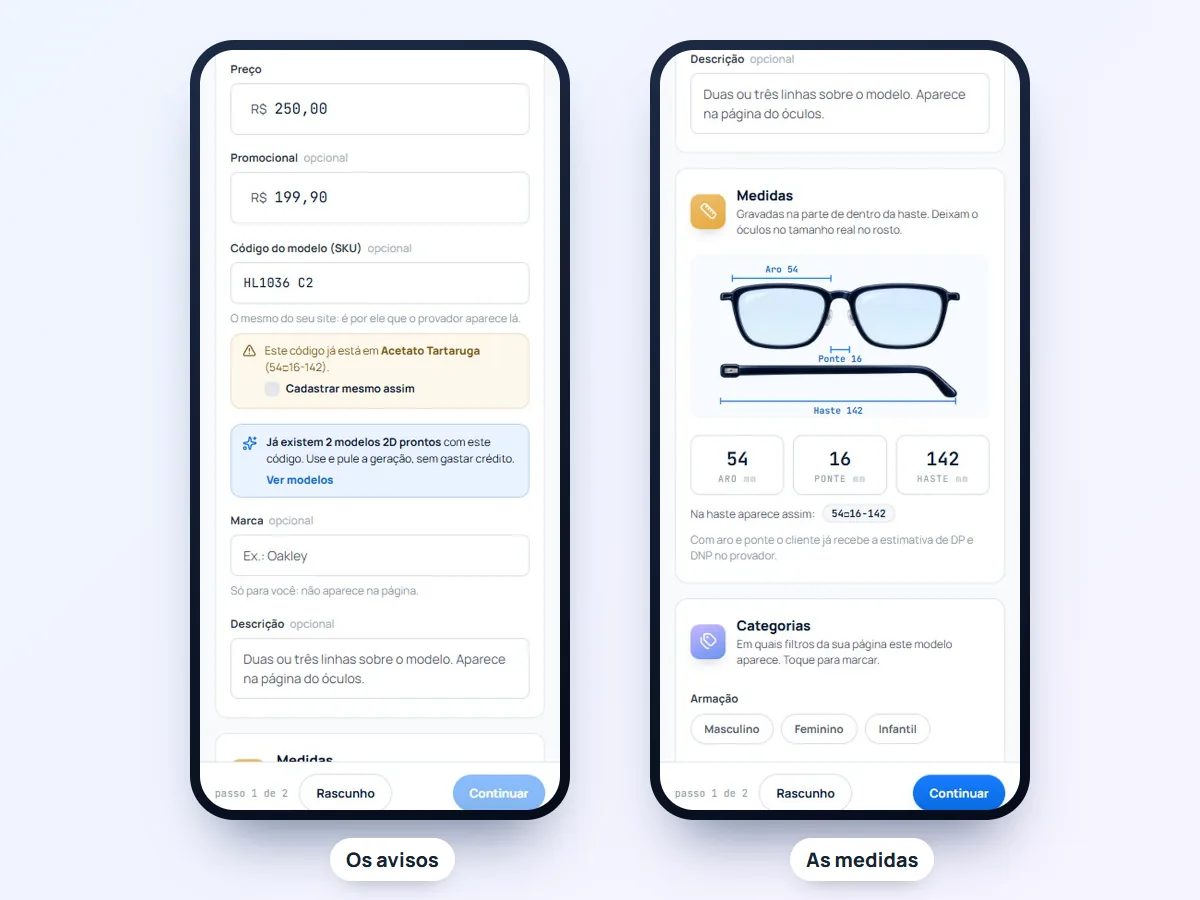
Marca, descrição e categorias são opcionais. Toque em Continuar.
Passo 2: fotos e provador
Fotos da vitrine
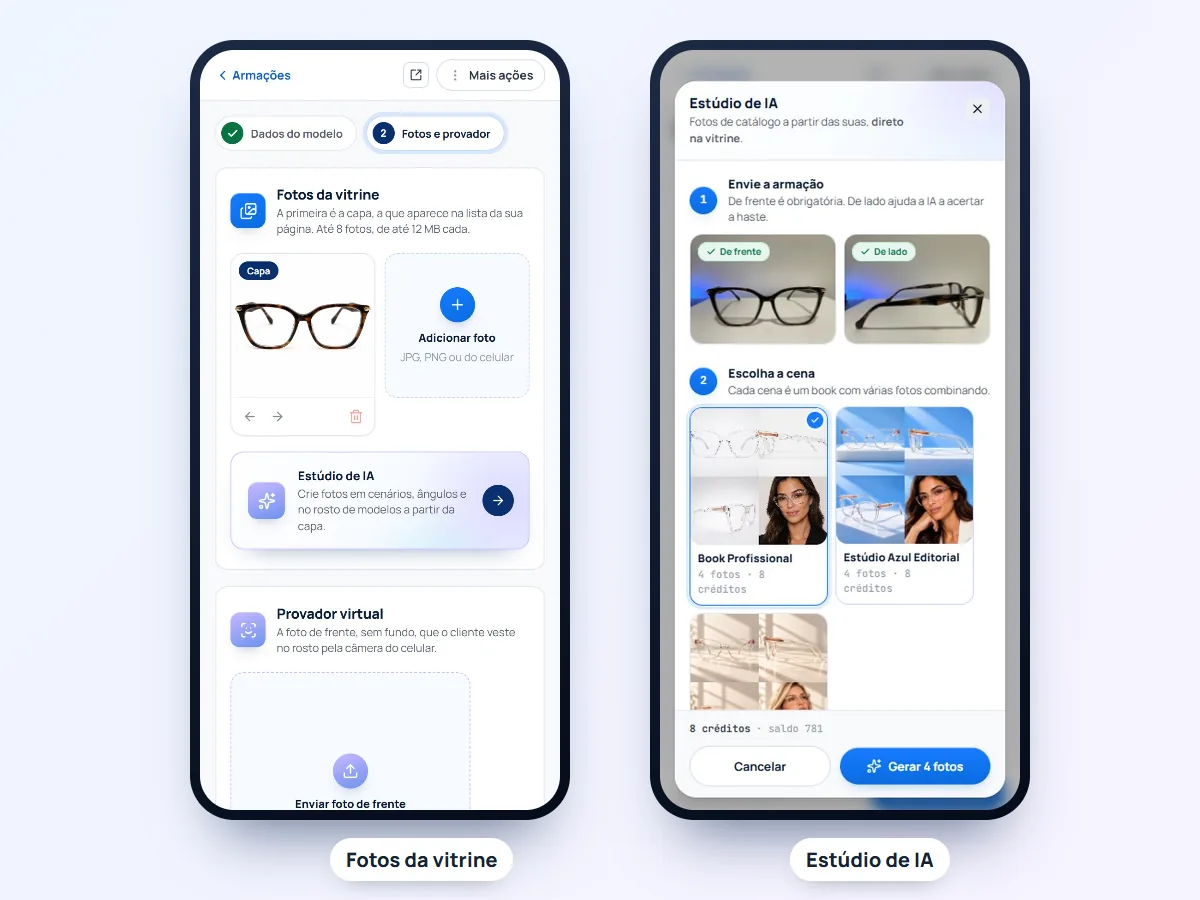
Já tem foto profissional da armação? Adicione em Fotos da vitrine — a primeira vira a capa, a que aparece na lista da sua página. Cabem até 8 fotos.
Não tem? Sem problema: o Estúdio de IA cria fotos de catálogo a partir da foto do celular. Você envia a foto de frente (e, se quiser, a de lado), escolhe a cena e marca quais fotos quer. As fotos prontas caem direto na vitrine.
O provador: gerar o modelo 2D
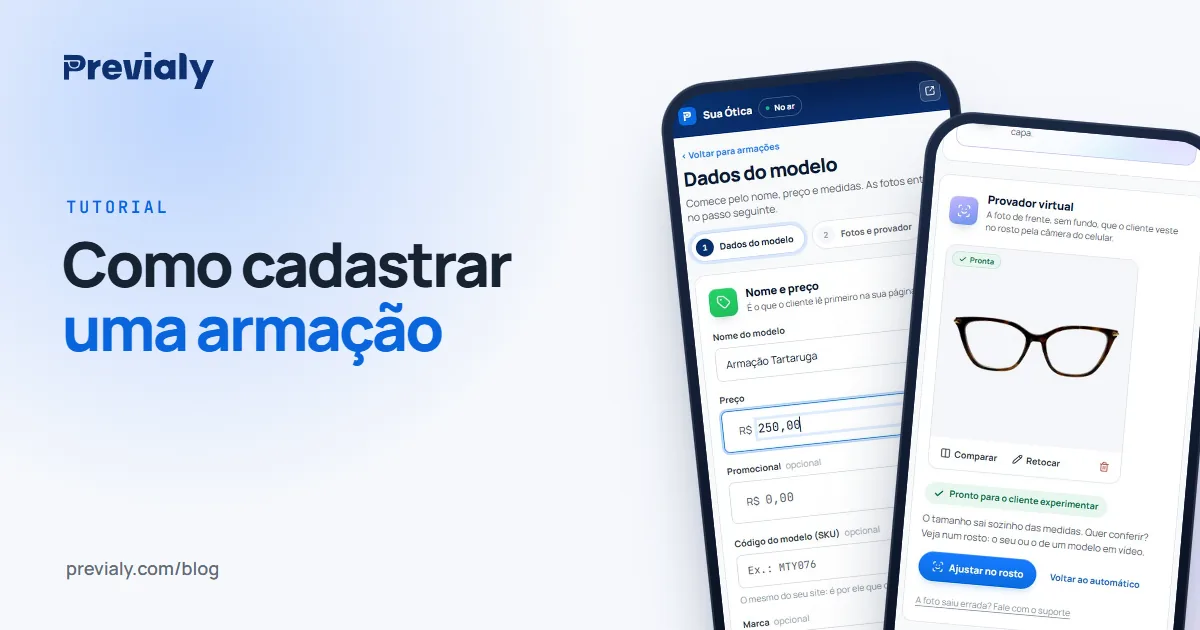
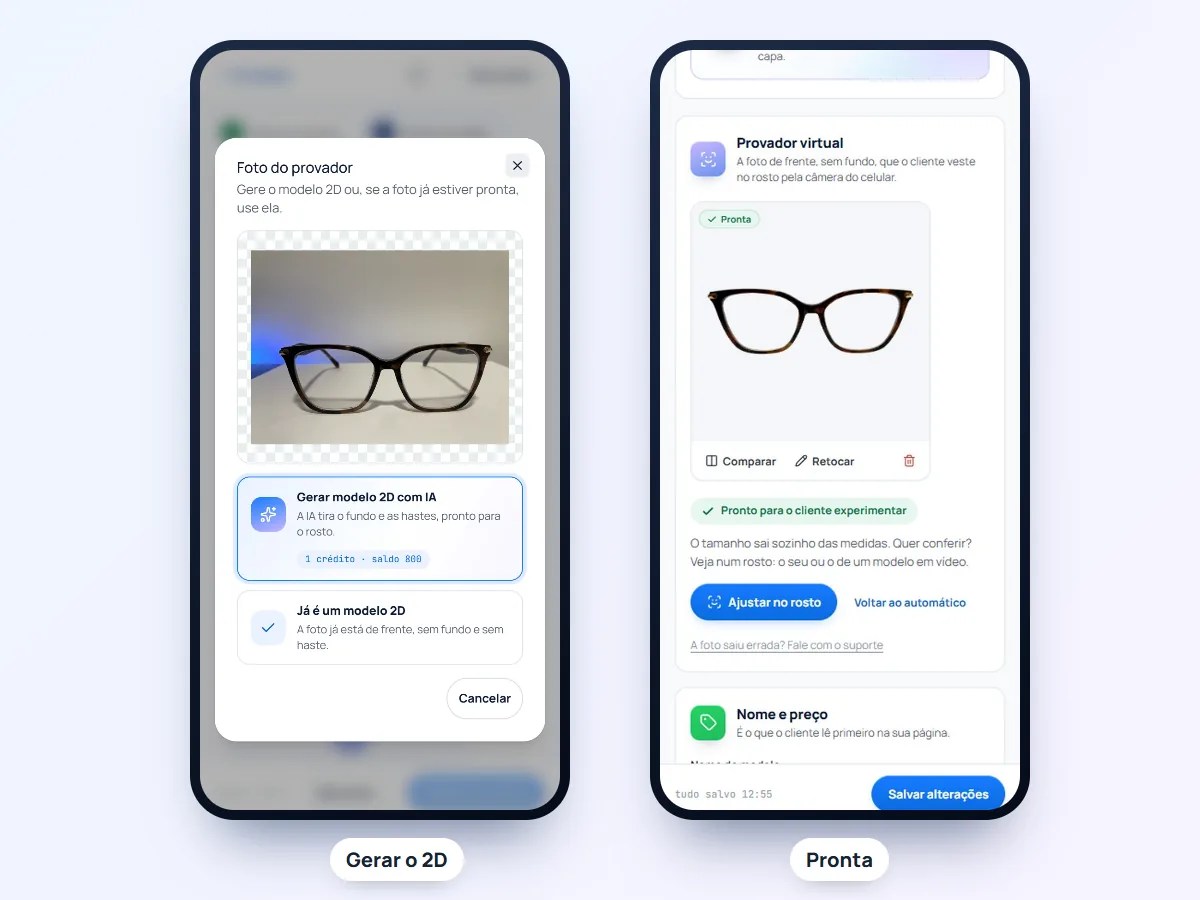
No bloco Provador virtual, envie a mesma foto de frente e toque em Gerar modelo 2D com IA (1 crédito). A IA tira o fundo e as hastes e deixa a frente da armação pronta para o rosto. Se a sua foto já estiver de frente, sem fundo e sem hastes, escolha Já é um modelo 2D.
Passo 3: ajustar no rosto
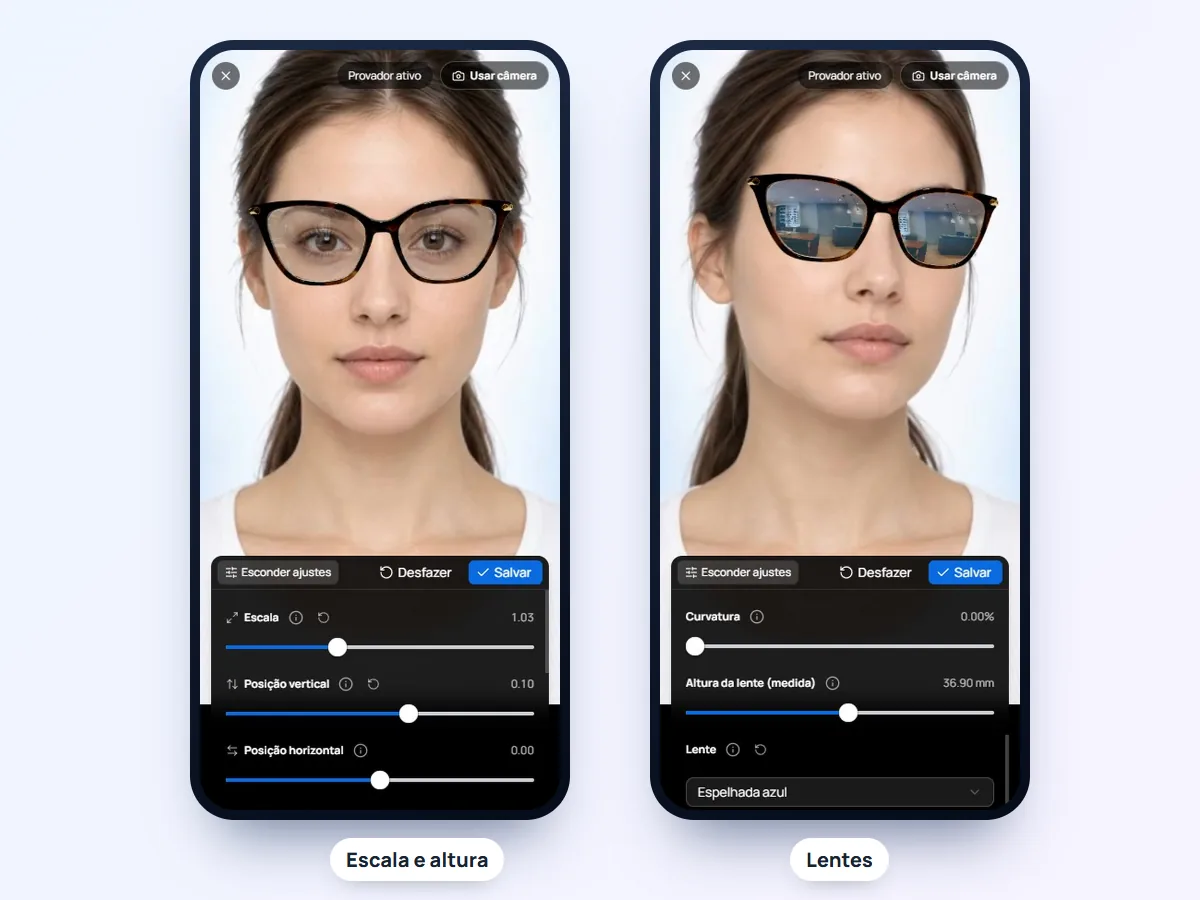
O tamanho no rosto sai sozinho das medidas da armação. Se quiser conferir, toque em Ajustar no rosto e escolha o modelo em vídeo (um rosto de exemplo) ou a sua câmera. Na escala você acerta o tamanho; na posição vertical, a altura no rosto.
E as lentes? Não se preocupe: o sistema identifica sozinho, pela foto, se a lente é incolor ou solar. Você só troca se quiser.
Passo 4: publicar
Toque em Publicar na vitrine. Pronto: a armação está no ar, e o cliente experimenta direto pela câmera do celular, de qualquer lugar e a qualquer hora. Para divulgar, veja como vender óculos pelo WhatsApp.
Perguntas frequentes
Quanto custa cadastrar uma armação no provador?
O cadastro em si não gasta nada. Gerar o modelo 2D da armação usa 1 crédito do plano, e as fotos do Estúdio de IA mostram o custo antes de gerar. Experimentar no provador nunca gasta crédito.
Preciso de foto profissional?
Não. A foto de frente tirada no celular serve para o provador, e o Estúdio de IA cria as fotos de catálogo para a vitrine.
O que acontece se eu cadastrar um código que já existe?
O painel avisa em qual armação o código já está. Se for outra peça, marque "Cadastrar mesmo assim" e continue.
Posso importar várias armações de uma vez?
Sim. Além do cadastro um a um, o painel importa o catálogo por planilha.
Quanto tempo leva para a armação aparecer na vitrine?
Depois de publicar, ela aparece na vitrine em até 30 segundos.
Equipe Previaly
Fazemos o provador virtual de óculos, a vitrine e o Estúdio de IA que as óticas usam para vender pelo celular. Os guias saem do que vemos no dia a dia do produto e do atendimento às lojas.